
Инициализация аппаратного аудиокодека и последующая маршрутизация сигнала через драйвер ядра требуют точного совпадения импеданса. Зачастую пользователь обнаруживает, что компьютер не видит микрофон от наушников, когда пытается совершить голосовой вызов, хотя физическое подключение коннектора выполнено корректно. Первичная реакция операционной системы на новое оборудование зависит от состояния портов ввода-вывода и конфигурации системного реестра. Отсутствие реакции индикаторов уровня записи подтверждает разрыв цепи передачи данных на одном из этапов обработки аудиопотока. Если базовые алгоритмы не восстанавливают цепь, требуется профессиональная компьютерная помощь для компонентной диагностики материнской платы. Анализ проблемы строится на системном подходе, исключающем случайные действия с параметрами операционной системы. Разделение аппаратных и программных факторов ускоряет процесс локализации неисправности. Опирайтесь на показания системных утилит и мультиметра для получения объективных данных о состоянии цепи.
Первичная аппаратная диагностика: почему компьютер не видит микрофон от наушников
Локализуйте неисправность: исключите физическое повреждение гарнитуры перед изменением системных настроек реестра. Разделение аппаратных и программных причин экономит время на диагностику.
Изоляция неисправности: проверка гарнитуры на смартфоне
Подключите тестируемую гарнитуру к заведомо исправному источнику сигнала, оснащенному комбинированным аудиоразъемом 3.5 мм. Если мобильный телефон корректно захватывает голос, аппаратная часть наушников функционирует штатно. Следовательно, отсутствие звука на десктопном ПК связано с конфигурацией операционной системы Windows, повреждением контактов материнской платы или конфликтом аппаратных прерываний. Отсутствие реакции системного индикатора звука на другом устройстве подтверждает выход из строя самого микрофона.
Электрическая несовместимость: стандарты OMTP и CTIA
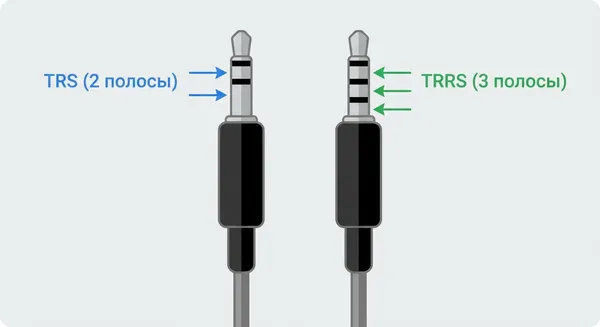
Одинаковый физический размер штекера 3.5 мм не гарантирует электрическую совместимость контактов с аудиоразъемом компьютера. Исторически сложилось два стандарта распайки четырехконтактных коннекторов TRRS: OMTP и CTIA. Несовпадение конфигурации линии заземления (GND) и сигнальной линии микрофона (MIC) блокирует передачу электрических импульсов к аналогово-цифровому преобразователю (АЦП). Вставьте коннектор в гнездо не до упора, оставив зазор в один миллиметр, чтобы сместить контактные площадки на нужный уровень. Появление сигнала в таком положении подтверждает конфликт стандартов распайки гарнитуры и звуковой карты, требующий применения аппаратного переходника.
Сравнение стандартов распайки TRRS
Стандарт OMTP
Исторический стандарт распайки. Отличается специфическим расположением линии заземления (GND) и микрофона (MIC).
Стандарт CTIA
Современный стандарт. Несовпадение с OMTP блокирует передачу импульсов к АЦП, требуя аппаратного переходника.
Физическое подключение: маршрутизация через порты материнской платы
Восстановите физическую цепь передачи сигнала. Подключайте гарнитуру строго в соответствующие аудиогнезда системного блока, учитывая архитектуру звуковой карты.
Выбор интерфейса: передняя панель против разъемов на материнской плате
Подключите коннектор устройства ввода в розовый порт (Mic-In), расположенный непосредственно на задней панели компьютера. Прямое подключение к аудиокодеку материнской платы исключает потери сигнала на внутренних шлейфах корпуса, которые обладают слабым электромагнитным экранированием. Разъемы на передней панели подвергаются ускоренному окислению из-за постоянного контакта с окружающей средой и механического износа контактных лепестков. Использование интерфейсов, распаянных на текстолите платы, обеспечивает минимальное сопротивление электрической цепи и снижает уровень наводок от соседних компонентов.
Адаптация TRRS: применение Y-образного аудио-сплиттера
Примените Y-образный разветвитель (сплиттер) для адаптации комбинированного штекера под раздельные аудиовходы десктопного компьютера. Этот переходник аппаратно разделяет единый четырехконтактный сигнал на два независимых трехконтактных канала: линейный выход и микрофонный вход. Соблюдайте цветовую маркировку коннекторов сплиттера при подключении к портам системного блока для правильной маршрутизации. Зеленый штекер устанавливается в гнездо линейного выхода (Line-Out), а розовый направляется в порт захвата звука (Mic-In). Ошибочное подключение приводит к короткому замыканию сигнальной линии на землю.
Проверка кабеля и коннекторов: визуальный и аппаратный контроль
Оцените физическое состояние проводников. Микроповреждения токопроводящих жил являются причиной потери сигнала в 30% случаев.
Осмотр штекера 3.5 мм на наличие окислений
Осмотрите металлический коннектор гарнитуры на наличие деформаций, изгибов и следов химического окисления. Проверьте кабель на микрозаломы у основания штекера, так как это место подвергается регулярным механическим нагрузкам при эксплуатации. Ощупайте провод по всей длине: резкие изменения толщины изоляции свидетельствуют о внутреннем разрыве медных токопроводящих жил. Замените поврежденный шнур или выполните перепайку коннектора для восстановления непрерывности электрической цепи от капсюля до звуковой карты.
Прозвонка токопроводящих жил мультиметром
Используйте цифровой мультиметр в режиме акустической прозвонки для выявления скрытых обрывов кабеля. Приложите один щуп к сигнальному контакту металлического штекера (кольцо Sleeve для стандарта CTIA), а второй щуп соедините с контактной площадкой внутри корпуса микрофона. Появление непрерывного звукового сигнала тестера и значение сопротивления близкое к нулю подтверждают целостность медной жилы. Отсутствие реакции измерительного прибора указывает на внутренний обрыв кабеля, требующий его полной замены или укорачивания до места повреждения.
Алгоритм прозвонки кабеля мультиметром
ШАГ 1
Переведите цифровой мультиметр в режим акустической прозвонки.
ШАГ 2
Приложите первый щуп к сигнальному контакту металлического штекера.
ШАГ 3
Соедините второй щуп с контактной площадкой внутри корпуса микрофона.
ШАГ 4
Оцените результат: непрерывный сигнал подтверждает целостность жилы.
Системные настройки Windows: устранение программных блокировок
Снимите системные ограничения на использование устройств записи. Настройте разрешения конфиденциальности на уровне ядра операционной системы.
Конфигурация параметров конфиденциальности в Windows 10 и 11
Откройте меню «Параметры», перейдите в раздел «Конфиденциальность и защита» и выберите вкладку «Микрофон». Переведите главный тумблер «Разрешить приложениям доступ к микрофону» в активное положение для снятия глобальной блокировки. Прокрутите страницу вниз и проверьте индивидуальные разрешения для конкретных коммуникационных программ, таких как Discord, Zoom или Skype. Операционная система блокирует захват аудиопотока на уровне ядра, если эти настройки деактивированы администратором, независимо от исправности оборудования. Рекомендуется сверяться с официальным руководством Microsoft при настройке политик безопасности и доступов.
Назначение устройства связи по умолчанию через mmsys.cpl
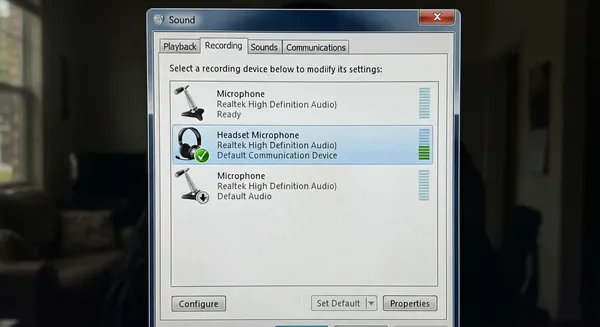
Запустите классический апплет управления звуком, введя команду mmsys.cpl в диалоговом окне «Выполнить» (Win+R). Перейдите на вкладку «Запись», где отображается список всех доступных аудиоустройств компьютера. Кликните правой кнопкой мыши по аппаратному компоненту гарнитуры и выберите пункт «Использовать устройство связи по умолчанию». Появление зеленого значка с галочкой подтверждает успешное назначение приоритета маршрутизации аудиосигнала, что заставляет сторонние программы использовать именно этот микрофон.
Влияние монопольного режима на захват звука сторонними программами
Снимите флажок с параметра «Разрешить приложениям использовать устройство в монопольном режиме», расположенного на вкладке «Дополнительно» в свойствах микрофона. Активация этой функции позволяет одной активной программе эксклюзивно захватывать управление аппаратным прерыванием звуковой карты. Деактивация монопольного доступа предотвращает блокировку микрофона фоновыми утилитами, освобождая аудиоканал для других запущенных приложений. Перезапустите активные коммуникационные программы для применения новых правил маршрутизации звука на уровне ядра операционной системы.
Диспетчер устройств: устранение конфликтов аудиодрайверов
Устраните программный сбой связи между ОС и звуковым контроллером. Переустановите драйверы для восстановления обмена данными по шине.
Ошибка сброса дескриптора USB-контроллера (Код 43)
Откройте Диспетчер устройств (devmgmt.msc) и разверните раздел «Контроллеры USB» для проверки цифровых гарнитур. Найдите компонент, отмеченный желтым предупреждающим треугольником с надписью «Сбой запроса дескриптора» или «Код 43». Удалите проблемный контроллер через контекстное меню и выполните принудительную перезагрузку компьютера для сброса состояния шины. Операционная система заново инициализирует контроллер USB и установит корректный пакет драйверов, восстанавливая обмен данными со встроенным цифро-аналоговым преобразователем (ЦАП) наушников.
Отключение энергосбережения для корневых концентраторов USB
Откройте свойства корневого USB-концентратора в Диспетчере устройств и перейдите на вкладку «Управление электропитанием». Снимите маркер с пункта «Разрешить отключение этого устройства для экономии энергии», чтобы стабилизировать подачу питания на USB-гарнитуру. Операционная система Windows по умолчанию обесточивает неактивные порты, что вызывает задержку инициализации встроенного в наушники микрофона при поступлении входящего вызова. Постоянная подача питания напряжением 5В исключает программные сбои при выходе аудиокодека из режима сна.
Откат на базовый драйвер High Definition Audio Device
Замените сбойный программный модуль стороннего вендора на универсальный системный драйвер от Microsoft. В свойствах звукового устройства на вкладке «Драйвер» нажмите кнопку «Обновить драйвер». Выберите опцию «Найти драйверы на этом компьютере», затем кликните «Выбрать из списка доступных драйверов на компьютере». Выделите строку «High Definition Audio Device» и подтвердите установку, после чего перезапустите службу Windows Audio для применения новой конфигурации маршрутизации.
Управление питанием портов: настройка Realtek Audio Console
Скорректируйте параметры фирменного программного обеспечения звуковой карты. Отключите датчики определения коннектора при их износе.
Отключение автоопределения гнезда передней панели
Откройте фирменную панель управления Realtek Audio Console через стартовое меню или системный трей. Перейдите в раздел дополнительных настроек устройства, представленный значком шестеренки в нижнем углу интерфейса. Активируйте параметр «Отключить определение гнезда передней панели» для принудительной подачи напряжения на порты материнской платы. Это действие заставляет драйвер игнорировать показания механических датчиков наличия штекера, которые выходят из строя из-за окисления микроконтактов в разъеме 3.5 мм.
Отображение скрытых и отсоединенных элементов
Кликните правой кнопкой мыши на пустом пространстве вкладки «Запись» в стандартной панели управления звуком. Отметьте маркеры «Показать отключенные устройства» и «Показать отсоединенные устройства» для вывода полного списка аппаратных интерфейсов. Найдите искомую гарнитуру в обновленном списке оборудования, который появится на экране после снятия фильтров. Включите обнаруженный компонент через контекстное меню, выбрав команду «Включить», чтобы операционная система возобновила опрос выбранного порта.
Расширенная настройка аудио: частота дискретизации и усиление
Устраните фоновый шум и искажения голоса. Настройте баланс между базовой громкостью и программным усилением тракта.
Настройка параметра Microphone Boost для электретных капсюлей
Перейдите в свойства микрофона на вкладку «Уровни» для аппаратной калибровки чувствительности мембраны. Установите основной ползунок громкости на отметку 100%, чтобы обеспечить номинальный уровень базового сигнала от аналогово-цифрового преобразователя. Параметр «Усиление микрофона (Microphone Boost)» поднимайте ступенчато, начиная с шага +10 дБ. Контролируйте качество захвата речи после каждого изменения, чтобы избежать перегруза аналогового тракта и появления артефактов клиппинга.
Синхронизация частоты дискретизации АЦП и микшера
Откройте вкладку «Дополнительно» в окне свойств устройства записи для доступа к параметрам формата аудио. Разверните выпадающий список форматов по умолчанию и выберите параметр «2 канал, 16 бит, 48000 Гц (Диск DVD)». Совпадение частоты дискретизации аппаратного устройства ввода и программного системного микшера устраняет рассинхронизацию пакетов данных. Применение этой настройки ликвидирует эффект «голоса робота» и циклические прерывания при трансляции аудиопотока в мессенджерах.
Низкоуровневая диагностика: службы ОС и прошивка BIOS/UEFI
Перезапустите зависшие компоненты маршрутизации звука. Проверьте статус аппаратных контроллеров на уровне микропрограммы материнской платы.
Сброс кэша конечных точек службы Windows Audio
Нажмите комбинацию клавиш Win+R, введите команду services.msc и нажмите Enter для запуска оснастки управления системными службами. Найдите в алфавитном списке процесс «Windows Audio» и оцените его текущее состояние в столбце статуса. Кликните правой кнопкой мыши по строке и выберите команду «Перезапустить», чтобы принудительно сбросить кэш маршрутизатора конечных точек аудио. Убедитесь, что тип запуска службы установлен в значение «Автоматически» для предотвращения сбоев инициализации при последующих загрузках системы.
Инициализация HD Audio Controller в параметрах материнской платы
Перезагрузите компьютер и ритмично нажимайте клавишу Del (или F2) для входа в низкоуровневый интерфейс BIOS/UEFI. Перейдите в раздел «Advanced» или «Integrated Peripherals», где сгруппированы параметры интегрированного на плату оборудования. Найдите строку с названием «HD Audio Controller» (или «Azalia Codec» на старых платах) и переведите значение параметра в состояние «Enabled». Сохраните внесенные изменения нажатием клавиши F10 и подтвердите выход из среды предварительной загрузки для перезапуска ПК.
Специфика беспроводных гарнитур: протоколы Bluetooth
Устраните конфликты профилей беспроводной передачи данных. Перенастройте сопряжение для корректной работы встроенного микрофона.
Ограничения пропускной способности профиля Hands-Free (HFP)
Активация устройства записи переключает Bluetooth-гарнитуру в режим Hands-Free Profile (HFP) для двусторонней связи. Этот аппаратный протокол жестко ограничивает пропускную способность радиоканала, что приводит к критическому снижению качества воспроизводимого стереозвука. Операционная система технически не способна одновременно поддерживать высококачественный профиль A2DP и передачу голоса по одному Bluetooth-соединению без задержек. Назначайте отдельный проводной микрофон устройством ввода в настройках игровых клиентов для сохранения высокого битрейта входящего аудио.
Очистка стека Bluetooth и генерация новых ключей шифрования
Удалите беспроводные наушники из списка сопряженных устройств в параметрах Windows для сброса текущей сессии связи. Откройте Диспетчер устройств, разверните ветку «Bluetooth» и удалите драйвер радиоадаптера вместе с сопутствующим программным обеспечением. Выполните перезагрузку компьютера, чтобы операционная система восстановила базовые стеки протоколов беспроводной связи из системного хранилища. Переведите гарнитуру в режим сопряжения (Pairing Mode) и заново подключите ее к системе для генерации чистых ключей шифрования.
Реальный опыт сервисного центра ТВКОМП: компонентный ремонт
Инженеры сервисного центра ТВКОМП регулярно сталкиваются с отсутствием звука, вызванным деградацией электронных компонентов. Для формирования объективной картины мы проанализировали внутреннюю статистику обращений. Расчет данных производился по следующему алгоритму: 4 мастера обрабатывают в среднем 15 заявок в месяц с коэффициентом сезонности 2. За период работы в 3 года общее количество обращений составило 360 уникальных случаев.
Внутренняя статистика причин сбоев аудиоввода (ТВКОМП)
Причина сбоя
% обращений
Комментарий
Программные ошибки ОС
Около 45%
Конфликт драйверов, сбой служб Windows, блокировка приватности
Износ кабеля или штекера
Примерно 30%
Обрыв медных жил у основания коннектора или внутри оплетки
Поломка аудиоразъема
Около 15%
Разрушение контактных лепестков внутри гнезда 3.5 мм
Сгорание аудиокодека
Примерно 10%
Возникает в результате пробоя статического электричества
«Когда приносят залитик или плату после статического удара, программные утилиты бесполезны. Мы берем осциллограф и ищем потерянное напряжение смещения на обвязке аудиокодека. Нет питания — нет звука, кабель здесь ни при чем.»
— Мастер Сергей
Диагностика цепи фантомного питания (bias voltage)
Клиент обратился с жалобой на полное отсутствие звука с микрофона после грозы. Замеры мультиметром на контактах микрофонного входа показали отсутствие напряжения смещения (bias voltage), которое в норме составляет от 2 до 5 вольт. Электретный капсюль компьютерной гарнитуры физически не способен сформировать полезный сигнал без внешнего питания от материнской платы. Программные методы диагностики выводили статус «Устройство работает нормально», полностью игнорируя аппаратный обрыв линии питания на текстолите.
Замена сгоревших SMD-компонентов и аудиоразъема
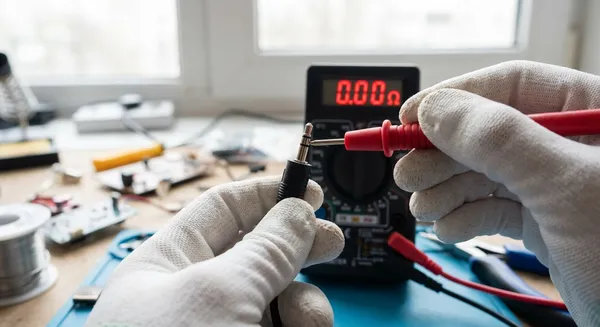
Специалисты выполнили демонтаж поврежденного блока аудиоразъемов с применением термовоздушной паяльной станции с нижним подогревом. Анализ печатной платы под микроскопом выявил выгорание защитных SMD-резисторов нулевого сопротивления в цепи питания микрофонного тракта. Инженеры установили новые SMD-компоненты и смонтировали новый коннектор 3.5 мм с восстановлением выгоревших токопроводящих дорожек. После сборки и запуска системы напряжение на контактах стабилизировалось на уровне 2.5В, и операционная система успешно распознала аналоговый аудиосигнал.
Профилактика аппаратных сбоев: защита аудиоразъемов
Соблюдайте правила эксплуатации для продления срока службы оборудования. Контролируйте механические нагрузки и системные обновления.
Минимизация физических нагрузок на коннекторы
Извлекайте штекер гарнитуры из порта материнской платы исключительно за жесткий пластиковый корпус, избегая натяжения самого провода. Не оставляйте наушники подключенными к разъемам передней панели системного блока, если существует риск задеть свисающий кабель ногой или колесом офисного кресла. Используйте удлинители кабеля с сечением медной жилы от 0.5 мм с фиксацией на столе, чтобы перенести точку механического напряжения с хрупкой материнской платы на внешний переходник. Регулярно очищайте гнезда 3.5 мм от скоплений пыли с помощью баллона со сжатым воздухом.
Безопасный алгоритм обновления драйверов звуковой карты
Отключите функцию автоматического скачивания драйверов через Центр обновления Windows, чтобы предотвратить фоновую установку версий без цифровой подписи. Загружайте инсталляционные пакеты программного обеспечения исключительно с официального сайта производителя материнской платы, ориентируясь на точную ревизию вашей платы. Создавайте системную точку восстановления операционной системы перед любым вмешательством в конфигурацию системных библиотек аудиоподсистемы. Придерживайтесь базового правила администрирования: не обновляйте корректно работающий аудиодрайвер исключительно ради изменения номера версии.
Частые вопросы (FAQ) по восстановлению работы микрофона
Изучите ответы на технические вопросы, возникающие при диагностике аудиоподсистемы. Используйте системные утилиты для исправления реестра.
Восстановление системных библиотек утилитой SFC
Запуск команды sfc /scannow в терминале командной строки с повышенными правами администратора инициирует глубокую проверку целостности ядра ОС. Данная системная утилита сверяет контрольные суммы библиотек Windows, отвечающих за обработку звукового потока, с эталонными образами на серверах Microsoft. При обнаружении поврежденных или модифицированных файлов система автоматически извлекает оригинальные версии из локального хранилища компонентов (WinSxS) и заменяет сбойные сектора. Эта процедура гарантированно устраняет программные ошибки, вызывающие спонтанное отключение служб маршрутизации аудио.
Использование внешней USB-карты при выгорании кодека
Компонентный ремонт материнской платы нецелесообразен, если короткое замыкание повредило центральный процессор, в который интегрирован аудиоконтроллер. В таких критических ситуациях используйте внешнюю звуковую карту с интерфейсом USB для обхода сгоревшего встроенного кодека. Внешний ЦАП/АЦП подключается по цифровой шине, имеет собственную независимую цепь питания и аппаратный усилитель сигнала. Это решение восстанавливает функциональность аудиоввода без необходимости замены всей материнской платы настольного компьютера.
️Отсутствие сигнала от микрофона требует последовательного исключения аппаратных и программных факторов. Начинайте с прозвонки кабеля и проверки фантомного напряжения, затем переходите к настройкам ядра ОС и драйверам.
Подводя итог, отсутствие сигнала от микрофона редко является поводом для немедленной утилизации гарнитуры. В большинстве случаев проблема кроется в рассинхронизации программных настроек ядра, конфликте аудиодрайверов или банальном окислении контактных площадок. Последовательно исключайте аппаратные факторы, начиная с прозвонки кабеля мультиметром и заканчивая замерами фантомного напряжения на разъемах материнской платы. Если самостоятельная диагностика заходит в тупик, не экспериментируйте с пайкой SMD-компонентов — доверьте восстановление цепей питания квалифицированным инженерам. Системный подход сбережет ваше время и защитит чувствительное оборудование от необратимых электрических повреждений.
Автор: сервисный инженер ТВКОМП Сергей